Teuton Systems PC
Datorer som lyder dig — inte Microsoft
Linux-datorer med KDE Plasma känns bekanta från första start — men utan tvingande uppdateringar, datainsamling eller licensavgifter. Färdiginstallerade och redo att använda direkt ur kartongen.

- Byggs och konfigureras i Hedemora
- Minst 1 års garanti på hårdvaran
- Full diskkryptering och VPN ingår
Skillnaden
Vad skiljer Linux från Windows och macOS?
Windows samlar telemetri, tvingar fram uppdateringar och kräver licenser. macOS låser dig till dyr Apple-hårdvara. Linux ger dig samma funktioner — men du bestämmer själv.
Windows / macOS
- Telemetri skickas till Microsoft/Apple
- Tvingande uppdateringar — startar om när det passar systemet
- Licensavgifter och prenumerationer (Office 365, iCloud+)
- Reklam och "förslag" inbyggda i operativsystemet
- Svårt att verifiera vad programvaran faktiskt gör
Linux med KDE Plasma
- Ingen telemetri eller dold datainsamling
- Du bestämmer när och om du uppdaterar
- Inga licenser, inga abonnemang — allt är fritt
- Ren skrivbordsmiljö utan reklam och bloatware
- 100 % öppen källkod — granskningsbar av alla
Samma saker fungerar: surfa, mejla, skriva dokument, spela, se film och lyssna på musik. KDE Plasma ser ut och fungerar som Windows — du märker knappt skillnaden i vardagen.
Konkreta skillnader i vardagen
- i licensavgift för operativsystem och kontorsprogram. Windows + Office kostar 2 000–4 000 kr.
- 0 kr
- i licensavgift för operativsystem och kontorsprogram. Windows + Office kostar 2 000–4 000 kr.
- från knapptryck till skrivbord. Ingen väntan på uppdateringar vid uppstart.
- ~15 sek
- från knapptryck till skrivbord. Ingen väntan på uppdateringar vid uppstart.
- typisk livslängd för hårdvaran. Linux blir inte långsammare med tiden och kräver ingen ny dator för att fortsätta uppdateras.
- 10+ år
- typisk livslängd för hårdvaran. Linux blir inte långsammare med tiden och kräver ingen ny dator för att fortsätta uppdateras.
Uppstartstid och livslängd är våra egna mätningar på de datorer vi levererar. Licenskostnaden avser Microsofts listpris för Windows 11 Home och Office Home 2024 (juli 2026).
Modeller
Välj din Linux-dator
Stationär eller bärbar? Alla levereras med Linux och KDE Plasma — ett skrivbord som påminner om Windows men ger dig full kontroll.
Stationära
Byggs för hand i våra lokaler — lätta att uppgradera
- TS Desktop Mini Slim Refurb Lägsta priset — kompakt och tystgående för vardagssurf 5 495 kr
- TS Desktop Mini Liten som en bok — full kapacitet för vardagen 8 495 kr
- TS Desktop Office Given instegsmodell för kontor och hem 8 895 kr
- TS Desktop Workstation Kraft för bildbehandling, video och tyngre arbete 12 095 kr
- TS Desktop Gamer Spela de senaste spelen — Windows på separat disk ingår 23 095 kr
Bärbara — TS Nomad
Baserade på Lenovo, kända för hållbarhet och bra tangentbord
- Priser inkl. moms
- Spårbar frakt
- 14 dagars ångerrätt · minst 1 års garanti
- Swish, kort, Bitcoin — eller dela upp med Klarna
Vill du ha extra säkerhet eller spara pengar med en avskalad konfiguration?
Läs om Basic Linux vs. Teuton Systems-konceptet
Har du redan en dator? Vi installerar Linux på den — bra för både miljön och plånboken.
Vad du får
Färdig att använda — kryptering, VPN och program ingår
Du betalar för hårdvaran, garanterad kompatibilitet, professionell konfiguration och support. Allt fungerar direkt ur kartongen — Wi-Fi, ljud, grafik och skrivare.
I kartongen
- Komplett dator (stationär eller laptop)
- Strömkabel/laddare
- Handbok på svenska
- Lösenord och kontoinformation
Ingår i tjänsten
- Linux + KDE Plasma förinstallerat
- Full diskkryptering aktiverad
- VPN-tunnel konfigurerad
- Säkra appar och kontorsprogram (LibreOffice)
- Svensk support vid frågor
Varje dator byggs och testas för hand i Hedemora. Leverans inom 5–10 dagar — eller hämta på plats.
Varför Teuton?
Sex skäl att välja en TS-dator
Krypterad från start
Alla filer skyddas automatiskt. Vid stöld är disken oläsbar utan ditt lösenord.
Känns som Windows
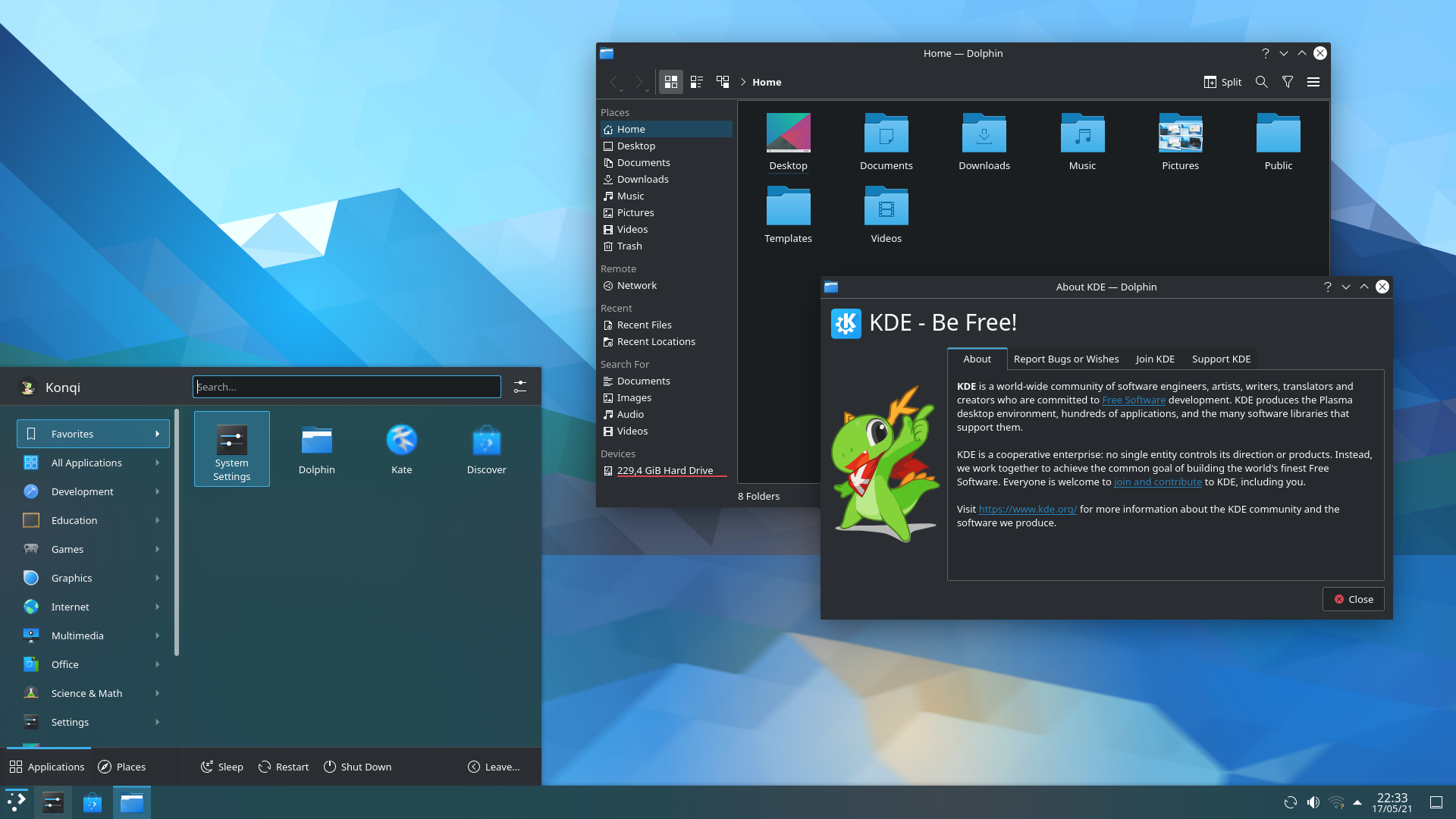
KDE Plasma har startmeny, aktivitetsfält och filhanterare precis där du väntar dig. Ingen inlärning krävs.
Inga tvingande uppdateringar
Du bestämmer när och om du uppdaterar. Datorn startar aldrig om av sig själv mitt i arbetet.
VPN ingår
Din internettrafik är krypterad — din internetleverantör ser inte vad du gör. Förinstallerad och redo.
Inga licensavgifter
Allt är öppen källkod. Inga dolda kostnader, abonnemang eller tvång att betala för Office.
Support på svenska
Ring eller mejla oss. Vi hjälper dig komma igång utan tekniksnack — och finns kvar om du kör fast.
Vi kör samma öppna källkod som vi säljer
Öppen källkod är hela vår filosofi — i verkstaden, i produktionen och på kontoret. Vi använder fria verktyg själva och stöttar projekten och communityn bakom dem, för friare teknik gynnar oss alla.
Vanliga frågor
Allt du undrar — ärligt besvarat
Från BankID, Office och spel till hur du installerar program och var dina filer hamnar.
Innan köpet – vanliga funderingar
Är Linux svårt att använda?
Nej. Moderna Linux-system med KDE Plasma är lika enkla att använda som Windows för vardagliga uppgifter. Skrivbordet har en bekant layout med aktivitetsfält längst ner, startmeny, systemfält och en filhanterare (Dolphin) som påminner starkt om Windows Utforskaren. Surfning, e-post, dokument, film och musik fungerar precis som du är van vid – du märker knappt skillnaden i vardagen. Och vi finns här om du skulle köra fast.
Bildexempel
Måste jag använda terminalen (kommandotolken)?
Nej, inte för dagligt bruk. KDE Plasma har grafiska verktyg för allt du behöver i vardagen: installera program via Discover (en appbutik), uppdatera systemet, ansluta till Wi-Fi, konfigurera skrivare och hantera filer. Terminalen finns där som ett kraftfullt verktyg för den som vill, men du behöver aldrig öppna den. Tänk på det som kommandotolken i Windows – den finns, men de flesta Windows-användare har aldrig använt den.
Fungerar BankID på Linux?
Ja. För de som har Mobilt BankID fungerar det exakt likadant oavsett vilket operativsystem datorn kör, eftersom allt hanteras av webbläsaren och en smartmobil med BankID-appen installerad. Du loggar in på banken, Skatteverket, 1177 eller andra e-tjänster via webbläsaren på din Linux-dator och verifierar genom att skanna en QR-kod med telefonen. Faktum är att det kan anses säkrare att sköta bankärenden på Linux tack vare den lägre risken för skadlig programvara och keyloggers. Tyvärr upphörde BankID med sitt inbyggda Linux-stöd redan 2014, så om du behöver BankID-programmet på datorn så måste du ha en separat Windowsinstallation, antingen på en egen disk/partition (som på Desktop Gamer) eller på en virtuell maskin inifrån Linux.
Kan jag använda Microsoft Office?
Det finns flera bra alternativ. LibreOffice ingår förinstallerat och öppnar Word-, Excel- och PowerPoint-filer. För de allra flesta dokument fungerar det utmärkt, även om komplex formatering ibland kan skilja sig marginellt. Microsoft Office Online (via webbläsaren) ger tillgång till Word, Excel och PowerPoint gratis via Microsoft-konto och ser ut precis som skrivbordsversionen. Google Docs, Sheets och Slides finns också för de som föredrar det. För de flesta hemanvändare täcker dessa alternativ alla behov.
Kan jag köra mina Windows-program?
Specifik Windows-mjukvara kan inte alltid köras direkt, men verktyg som Wine och CrossOver kan köra många Windows-program i Linux. Webbläsarbaserade tjänster (webmail, sociala medier, bank, streaming) fungerar identiskt oavsett operativsystem. De flesta vardagsprogram har dessutom utmärkta Linux-alternativ. Exempel på vanliga sådana inkluderar GIMP/Krita (bildbehandling), Kdenlive (videoredigering), Thunderbird (e-post) och VLC (mediaspelare) – alla kostnadsfria.
Kan jag spela datorspel?
Ja, spelande på Linux har förbättrats dramatiskt tack vare Valves Proton/Steam Play och succén med Steam Deck (som kör Linux). Över 90 % av de mest populära Steam-spelen fungerar idag på Linux via Proton, och eventuell skillnad i prestanda ligger vanligtvis inom 5–10 % jämfört med Windows, ibland till det bättre. Enspelarspel och co-op-spel fungerar i regel utmärkt. Den viktiga begränsningen: vissa multiplayer-spel med anti-fusksystem på kärnnivå (t.ex. Valorant, Fortnite) fungerar inte på Linux. Webbplatsen ProtonDB.com ger detaljerad information om vilka spel som fungerar. Desktop Gamer levereras dessutom med Windows på en separat disk för de spel som ännu saknar Linux-stöd. Guide: Spela i Linux →
Fungerar min skrivare och scanner?
Skrivarkompatibilitet har förbättrats markant. HP-skrivare har bäst Linux-stöd och fungerar ofta direkt. Brother har också bra stöd med nedladdningsbara drivrutiner. Moderna "drivrutinslösa" skrivare som använder IPP Everywhere eller AirPrint fungerar generellt bra. Canon och Epson kan vara mer varierande. För scanning fungerar USB-anslutning bättre än trådlöst. En färdigkonfigurerad dator levereras med skrivardrivrutiner förinstallerade – du ansluter skrivaren och den bör hittas automatiskt. Kontakta oss gärna före köp om du är osäker på din skrivarmodell.
Fungerar Netflix, Spotify och svenska streamingtjänster?
Ja. Netflix, Disney+, Amazon Prime Video, HBO Max och Spotify fungerar alla i webbläsaren. Spotify har dessutom en dedikerad Linux-app. SVT Play, TV4 Play och andra svenska streamingtjänster är helt HTML5-baserade och fungerar problemfritt i Firefox eller Chrome. Ett litet tips: Netflix kan i Firefox begränsas till 720p men fungerar i 1080p i Chrome.
Fungerar svenska myndighetstjänster (Skatteverket, 1177, Försäkringskassan)?
Ja. Alla dessa tjänster är webbaserade och fungerar i vanliga webbläsare. Inloggning sker via BankID, läs mer om detta på motsvarande fråga. Skatteverkets e-deklaration, 1177 Vårdguiden och Försäkringskassans alla e-tjänster fungerar utan problem från en Linux-dator.
Kan jag återgå till Windows om jag inte är nöjd?
Ja, helt och hållet. En hårddisk kan alltid installeras om med Windows. Det finns inget oåterkalleligt med att använda Linux – dina filer kan kopieras till en extern hårddisk och du kan installera Windows när som helst.
Varför betala för en Linux-dator när Linux är gratis?
Du betalar för hårdvaran, garanterad kompatibilitet, professionell konfiguration, support och trygghet. En färdigkonfigurerad Linux-dator innebär att allt fungerar direkt ur kartongen – Wi-Fi, ljud, grafik, skrivare – utan att du själv behöver felsöka drivrutiner. Det inkluderar dessutom förinstallerade program, VPN, diskkryptering och tillgång till svensk kundtjänst. Tänk på det som skillnaden mellan att köpa en färdigbyggd cykel jämfört med att köpa delarna och montera själv.
Kan jag få Linux på min gamla dator istället?
Ja. Vi erbjuder PC-omvandling som tjänst – du skickar din dator till oss och får tillbaka den färdigkonfigurerad. Bra för miljön och plånboken.
Efter köpet – komma igång
Hur installerar jag program?
KDE Plasma har Discover – en grafisk appbutik som fungerar ungefär som Google Play eller App Store. Du söker efter programmet du vill ha, klickar "Installera" och det är klart. Discover hanterar program från systemets officiella paketförråd samt Flatpak (via Flathub), som erbjuder tusentals program. Du behöver aldrig ladda ner installationsfiler från webbplatser. Detta är faktiskt säkrare än Windows-modellen, eftersom alla program kommer från verifierade källor.
Vad är Flatpak, Snap och AppImage?
Det här är olika sätt att paketera och distribuera program i Linux. Flatpak är det vanligaste formatet och integreras direkt i Discover – det paketerar program i isolerade miljöer (sandlådor) för extra säkerhet. AppImage är en portabel fil som kan köras direkt utan installation. Snap är Ubuntus format och fungerar liknande Flatpak. I praktiken behöver du bara använda Discover – det hanterar formaten åt dig automatiskt utan att du behöver tänka på det.
Hur uppdaterar jag systemet?
I Discover finns en "Uppdateringar"-flik som visar tillgängliga uppdateringar för hela systemet och alla installerade program på en gång – till skillnad från Windows där varje program uppdateras separat. Du klickar "Uppdatera alla" när det passar dig. Inga tvingande omstarter, inga "Vänta medan vi konfigurerar uppdateringar"-skärmar och inga avbrott mitt i arbetet. De flesta uppdateringar kräver inte ens omstart. Det är du som bestämmer när och om uppdateringar ska tillämpas.
Var finns mina filer? Filsystemet ser annorlunda ut.
Dina personliga filer finns i Hem-mappen, som innehåller mappar som Dokument, Bilder, Nedladdningar och Musik – precis som i Windows. I filhanteraren Dolphin ser du "Hem" i vänstra sidofältet, och USB-enheter och externa hårddiskar dyker upp automatiskt under "Enheter" i samma sidofält. Linux använder inte enhetsbokstäver som C: och D:, men i praktiken behöver du aldrig tänka på den underliggande katalogstrukturen.
Vilka Linux-program motsvarar mina vanliga Windows-program?
Här är de vanligaste motsvarigheterna: Microsoft Office → LibreOffice (eller Microsoft Office Online i webbläsaren). Photoshop → GIMP. Outlook → Thunderbird. Windows Media Player → VLC Media Player. Anteckningar → Kate. Paint → Krita. Movie Maker → Kdenlive eller OpenShot. Utforskaren → Dolphin (KDE:s filhanterare, ofta ansedd som bättre än Utforskaren). Alla dessa program är kostnadsfria och finns tillgängliga via Discover.
Hur kopplar jag min telefon till datorn?
USB-filöverföring fungerar på samma sätt som man är van vid. Dessutom har KDE Plasma en unik fördel: KDE Connect. Det är en inbyggd funktion som trådlöst kopplar samman din Android-telefon med datorn, förutsatt att din dator har Wi-Fi eller bluetooth. Du kan överföra filer, synkronisera notifikationer, dela urklipp, fjärrstyra mediaspelaren och till och med svara på SMS från datorn. Installera bara KDE Connect-appen från Google Play på telefonen.
Hur säkerhetskopierar jag mina filer?
Två typer av säkerhetskopiering rekommenderas. Timeshift skapar systemåterställningspunkter – om något går fel kan du återställa systemet till ett tidigare fungerande tillstånd (liknande Systemåterställning i Windows). Déjà Dup eller Back In Time kopierar dina personliga filer (dokument, foton, musik) till en extern hårddisk eller nätverkslagring. Den bästa kombinationen är Timeshift för systemet och Déjà Dup för personliga filer.
Var får jag hjälp om något inte fungerar?
Den stora fördelen med en färdigkonfigurerad dator från oss är att du har tillgång till svensk kundtjänst – du kan ringa eller mejla istället för att söka i forum. Utöver det finns det gott om resurser: distributionens officiella forum och wiki, Reddit-grupper som r/linux4noobs, KDE Community-forum för Plasma-specifika frågor och svenska gemenskaper som SweClockers Linux-forum.
Integritet och säkerhet
Är Linux verkligen säkrare än Windows?
Ja, av flera strukturella skäl. Linux använder strikt separering av användar- och administratörsrättigheter – program kan inte göra systemändringar utan att du explicit godkänner det med lösenord. Mjukvara installeras från verifierade paketförråd istället för att laddas ner från slumpmässiga webbplatser (den vanligaste källan till skadlig kod i Windows). Öppen källkod innebär att tusentals utvecklare granskar koden kontinuerligt. Dessutom gör Linux låga marknadsandel på skrivbordet det till ett olönsamt mål för skadlig programvara. Linux har inte heller spioneri inbyggt i systemet (se nästa fråga). Dock är ingen plattform osårbar – din webbläsare och dina onlinevanor är fortfarande de viktigaste faktorerna.
Spionerar Linux på mig som Windows gör?
Nej. Windows samlar in obligatorisk "diagnostisk data" – hårdvaruinformation, systemhändelser, felrapporter och användningsmönster – som inte kan avaktiveras helt. Med Windows 11 har telemetrin utökats ytterligare med AI-funktioner och Copilot. De flesta Linux-distributioner samlar noll telemetridata som standard. Eftersom koden är öppen källkod skulle dolda spårningsfunktioner omedelbart upptäckas och avslöjas av gemenskapen. Viktigt att notera: Linux-operativsystemet i sig spårar dig inte, men program du installerar (t.ex. Chrome, Discord) kan fortfarande samla data – därför rekommenderar vi integritetsvänliga alternativ som Brave.
Behöver jag antivirusprogram?
Nej, för hemmabruk krävs inte dedikerat antivirusprogram. Linux arkitektur med behörighetssystem (filer är inte körbara som standard), centraliserade paketförråd och låg förekomst av skadlig kod gör antivirusprogram onödigt för skrivbordsanvändare. De viktigaste säkerhetsåtgärderna är istället att hålla systemet uppdaterat, bara installera program från betrodda källor (Discover/Flathub), använda starka lösenord och vara försiktig med webbläsarnedladdningar.
Vad är diskkryptering och varför behöver jag det?
Diskkryptering (via LUKS) krypterar hela innehållet på din hårddisk med AES-256-kryptering – samma standard som banker och myndigheter använder. Praktiskt innebär det att om din dator skulle bli stulen eller försvinna, kan ingen komma åt dina filer, foton, dokument eller lösenord utan ditt krypteringslösenord. Med moderna processorer påverkas prestandan knappt märkbart. Utan kryptering kan vem som helst som får fysisk tillgång till din hårddisk läsa allt – oavsett hur starkt ditt inloggningslösenord är.
Vad händer om jag glömmer mitt krypteringslösenord?
Då är det dessvärre kört. Om du glömmer ditt krypteringslösenord och inte har någon backup, är dina data permanent otillgängliga. Det finns ingen bakdörr, inget "glömt lösenord"-alternativ och ingen kundtjänst som kan låsa upp disken – det är hela poängen med kryptering. LUKS stödjer dock upp till 32 lösenordsplatser, så du kan lägga till ett reservlösenord som extra säkerhet. Vårt råd: välj en stark men minnesvärd lösenfras (gärna fyra–fem slumpmässiga ord) och förvara lösenordet säkert på ett separat ställe.
Behöver jag VPN?
Linux skyddar din dator, men inte din nätverkstrafik. Utan VPN kan din internetleverantör se vilka webbplatser du besöker. En VPN krypterar all internettrafik mellan din dator och VPN-servern, vilket gör att varken din internetleverantör eller någon på samma nätverk kan se vad du gör online. Däremot kanske din VPN-leverantör kan det, så det kan vara värt att fundera över vem av dem du litar mest (eller minst) på. VPN är särskilt viktigt på offentliga Wi-Fi-nätverk (caféer, flygplatser, hotell). Våra datorer levereras med VPN förinstallerat – du behöver bara slå på den.
Hur hanterar Linux säkerhetsuppdateringar jämfört med Windows?
Du bestämmer helt själv när uppdateringar ska installeras – inga tvingande omstarter mitt i en presentation eller under natten. Uppdateringshanteraren meddelar dig när nya uppdateringar finns, och du väljer när du vill installera dem. De flesta uppdateringar kräver inte ens omstart. Hela systemet och alla installerade program uppdateras via en enda uppdateringshanterare, istället för att varje program uppdaterar sig själv som i Windows. Säkerhetsuppdateringar släpps snabbt av öppen källkod-gemenskapen – ofta snabbare än för proprietära system.
Bra att veta
Överföra data från din gamla Windows-dator
Linux kan läsa Windows-formaterade lagringsenheter (NTFS) utan problem. Den enklaste migrationsmetoden är att kopiera filerna till en USB-sticka eller extern hårddisk. Webbläsarbokmärken och lösenord synkroniseras automatiskt om du använder samma webbläsarkonto (t.ex. Firefox Sync eller ditt Google-konto).
KDE Plasma kan anpassas mer än något annat skrivbord
KDE Plasma är det mest anpassningsbara Linux-skrivbordet. Du kan ändra tema, ikoner, färger, typsnitt, fönsterdekorationer, panellayout och skrivbordswidgets – allt via Systeminställningar. Det finns till och med teman som gör att KDE Plasma ser ut exakt som Windows 10 eller Windows 11. Men det viktiga för nybörjare: du behöver inte anpassa något alls – standardinställningen fungerar utmärkt och är redan bekant för Windows-användare.
KRunner – en dold superkraft
Tryck Alt+Mellanslag så öppnas KRunner, en universell sökruta. Därifrån kan du starta program, söka efter filer, göra matematiska beräkningar, konvertera enheter, söka på webben och mycket mer. Det är som en snabbare och mer kraftfull version av Windows sökfält. En funktion som få nya användare känner till men som snabbt blir oumbärlig i vardagen.
Kör inte kommandon du inte förstår
Om du söker hjälp på internet och någon föreslår att du skriver ett kommando i terminalen – kör det inte om du inte förstår vad det gör, särskilt om det börjar med "sudo" (som ger administratörsrättigheter). Skadliga kommandon förekommer i forum och kommentarsfält, precis som med andra operativsystem. Vid osäkerhet, kontakta vår kundtjänst istället.
Grafikkort: AMD fungerar bättre än NVIDIA på Linux
AMD- och Intel-grafikkort har utmärkt stöd med öppna drivrutiner inbyggda direkt i Linux-kärnan. NVIDIA kräver proprietära drivrutiner som fungerar men historiskt har gett mer problem. En färdigkonfigurerad dator levereras med rätt drivrutiner redan installerade, men det är bra att veta vid framtida uppgraderingar.
Windows 10 har nått slutet – Linux är alternativet
Med Windows 10:s support som upphört och Windows 11:s ännu mer invasiva beteende och hårdvarukrav som utesluter många äldre datorer, har intresset för Linux ökat markant. Linux fungerar utmärkt på äldre hårdvara och KDE Plasma är förvånansvärt resurssparande trots sitt funktionsomfång. En dator som är "för gammal" för Windows 11 kan få nytt liv med Linux – utan att tumma på vare sig prestanda eller säkerhet.
Redo för en dator som lyder dig?
Beställ i dag — vi bygger och konfigurerar din dator för hand och skickar den inom 5–10 dagar. 14 dagars ångerrätt och minst 1 års garanti på hårdvaran.
 SV
SV  EN
EN