Vanliga frågor
Frågor och ärliga svar
Allt du undrar om våra mobiler, datorer och hur det går till att handla hos oss — utan säljtrick. Hittar du inte svaret? Ring 010-10 11 222 så hjälper vi dig.
Mobiler
Matrix-mobilen med GrapheneOS — vardagen, apparna och integriteten.
Köp, leverans och trygghet
Varför köpa färdigkonfigurerat när GrapheneOS är gratis?
Du betalar inte för operativsystemet — det är fritt, och kan du flasha själv ska du absolut göra det. Du betalar för arbetet runt om: vi köper in rätt Pixel-modell, installerar GrapheneOS, låser bootloadern igen, verifierar installationen, ställer in de skyddsinställningar de flesta aldrig hittar, testar att BankID och Swish fungerar innan enheten lämnar oss — och finns kvar att ringa när du undrar något.
Går något fel under en egen flashning står du själv med en telefon som inte startar. Här har du ångerrätt, garanti och en människa i telefonen.
Hur lång är leveranstiden?
5–10 dagar. Varje enhet konfigureras och testas för hand, så vi skickar inte samma dag — men du får en spårbar leverans och en telefon som fungerar direkt när du öppnar kartongen. Bor du i närheten kan du hämta den hos oss i Hedemora.
Hur betalar jag?
Swish, kort, banköverföring eller Bitcoin. Vill du dela upp betalningen går det via Klarna. Företag kan få faktura.
Vad gäller om jag ändrar mig, eller om något går sönder?
Du har 14 dagars ångerrätt enligt distansavtalslagen och minst ett års garanti på hårdvaran. Villkoren står i sin helhet under Frakt och ångerrätt och Garantier — mobiler har egna garantivillkor, så läs gärna den punkten.
Daglig användning
Kan en icke-teknisk person använda det här dagligen?
Ja. Gränssnittet ser ut och fungerar precis som vanlig Android – ingen inlärning krävs. Du ringer, surfar, skickar meddelanden och använder appar precis som du är van vid.
Erfarenheten från användare och teknikrecensenter är att GrapheneOS efter en kort inkörningsperiod smälter in i bakgrunden och känns som "en ren Android-telefon utan bloatware." Eftersom Matrix-mobilen levereras färdigkonfigurerad av oss elimineras den tekniska barriären helt – du slipper installera operativsystemet själv.
Fungerar notiser och push-notifikationer?
Ja. Appar med egna push-system (t.ex. Signal och Telegram) fungerar direkt. Appar som använder Firebase Cloud Messaging (de flesta vanliga appar, inklusive Swish) kräver att sandboxed Google Play Services är installerat och undantaget från batterioptimering.
Matrix-mobilen levereras med den här inställningen redan konfigurerad, så notiser ska fungera pålitligt direkt ur kartongen.
Hur är batteritiden?
Generellt lika bra eller bättre än vanlig Android. Eftersom färre bakgrundstjänster körs rapporterar många användare 10–15 % bättre vilobatteritid. Att installera sandboxed Google Play lägger till viss bakgrundsdränering, men nettoeffekten är fortfarande positiv jämfört med en vanlig Pixel med Googles alla tjänster aktiva.
Tips: Vill du maximera batteritiden kan du lägga Google Play Services i en separat användarprofil och bara aktivera den vid behov.
Fungerar samtal, SMS och MMS som vanligt?
Ja, all grundläggande telefoni fungerar identiskt med vanlig Android. VoLTE, 5G-samtal, SMS, MMS och Visual Voicemail stöds. RCS-meddelanden (Androids version av iMessage) fungerar via Google Meddelanden med sandboxed Play Services. Wi-Fi-samtal fungerar med de flesta operatörer.
Fungerar Bluetooth med bil, hörlurar och smartwatch?
Vanlig Bluetooth fungerar helt normalt – hörlurar, högtalare, bilstereo och filöverföring fungerar som förväntat. Android Auto stöds också.
Smarta klockor är mer nyanserat: Garmin-klockor fungerar bra och erbjuder dessutom Garmin Pay som kontaktlöst betalningsalternativ. Wear OS-klockor (t.ex. Pixel Watch, Galaxy Watch) fungerar delvis, men parkopplingen kan kräva lite felsökning. GrapheneOS aktiverar dessutom Bluetooth MAC-adressrandomisering som standard, vilket innebär att din telefon inte kan spåras via Bluetooth-signalen.
Appar och kompatibilitet
Fungerar alla appar?
De allra flesta. Med sandboxed Google Play installerat fungerar vardagsappar som Instagram, Facebook, TikTok, WhatsApp, Signal, Telegram, Spotify, Netflix, YouTube och Google Maps utan problem. De kan dessutom köras i en separat, isolerad profil för att hållas helt avskilda från dina privata data.
Det fåtal som kan ställa till problem är appar som kräver strikt Play Integrity API-verifiering – framför allt Google Wallet och enstaka DRM-tunga strömningsappar vid HD-kvalitet. Specifikt i Sverige har McDonalds-appen och vissa parkeringsbetalappar rapporterats som icke-fungerande.
Det finns en community-underhållen kompatibilitetsdatabas som spårar hundratals appar per land och bank – inklusive svenska bankappar. Kolla gärna där om du undrar över en specifik app.
Fungerar BankID, Swish och min bankapp?
Ja. BankID fungerar direkt i mobilens vanliga profil — du behöver ingen separat profil för det. Swish fungerar också; för Swishs pushnotiser används sandboxad Google Play. Flera svenska användare på Pixel 7, 8 och 9 bekräftar månader av problemfri användning, och de flesta svenska bankappar (Handelsbanken, Nordea, SEB, Swedbank, Länsförsäkringar) fungerar.
Bra att veta: Första aktiveringen av BankID kan kräva att du står utomhus så att GPS-positionen hittas. Vid enstaka BankID-uppdateringar (t.ex. version 4.7.7) har kortvariga kompatibilitetsproblem uppstått men åtgärdats snabbt.
Känt undantag: Kivra (digital post från myndigheter och företag) blockerar ibland GrapheneOS-användare genom att felaktigt tolka telefonen som "rotad." Rapporterna är inkonsekventa – en del har inga problem, andra blockeras.
Kan jag betala kontaktlöst? Fungerar Google Pay?
Google Wallet/Pay fungerar tyvärr inte på GrapheneOS – detta är den mest kända begränsningen globalt. Men för svenska användare finns en bra lösning: Swishs inbyggda NFC-betalfunktion fungerar. Du kan lägga till ett betalkort i Swish och blippa i butiker precis som med Google Pay.
Andra alternativ inkluderar Curve Pay (tillgängligt i EU) och Garmin Pay via en Garmin-smartklocka. Så även om Google Pay saknas finns det fullt fungerande vägar till kontaktlös betalning i Sverige.
Hur bra är kameran?
GrapheneOS levereras med en egen kameraapp som tar bra bilder och dessutom automatiskt tar bort EXIF-metadata (plats, tid, enhetsinformation) – en integritetsfördel. Däremot saknar den Googles avancerade beräkningsfotografering som Night Sight, porträttläge och astrofotografi. Du kan installera den officiella Google Pixel Camera-appen via sandboxed Google Play. Då får du exakt samma bildkvalitet och AI-funktioner som på en vanlig Pixel-telefon. OpenCamera är en annan bra kamera-app med många funktioner.
Integritet och säkerhet
Vad är sandboxed Google Play – och motverkar det inte syftet?
Det här är den vanligaste missuppfattningen bland nya användare, och den är värd att reda ut ordentligt.
På en vanlig Android har Google Play Services systemnivåprivilegier – det kan komma åt filer, kontakter, plats och hårdvaruidentifierare, och skicka omfattande telemetri även när telefonen ligger oanvänd. Du kan inte stänga av det.
På GrapheneOS körs Google Play som en vanlig app i en sandlåda utan specialprivilegier. Du styr varje behörighet – nätverk, plats, sensorer, lagring – och kan när som helst dra tillbaka dem. Även med Google Play installerat och ett Google-konto inloggat ger GrapheneOS dramatiskt bättre integritet än vanlig Android.
Tänk på det så här: på vanlig Android är Google en inbyggd del av grunden. På GrapheneOS är Google en gäst som bara får göra det du uttryckligen tillåter.
Hur skiljer sig detta från att bara inte logga in med Google på en vanlig Android?
Skillnaden är fundamental, inte kosmetisk. På stock Android utan Google-konto körs Google Play Services fortfarande med systemnivååtkomst och samlar omfattande telemetri – en studie visade att Android samlar cirka 20 gånger mer data än iOS. Du kan inte dra tillbaka dessa behörigheter.
GrapheneOS tar bort alla Google-tjänster som standard och lägger till en rad säkerhetsfunktioner som helt saknas i vanlig Android: nätverks- och sensorbehörighetskontroller per app, härdad minnesallokering, per-anslutnings-MAC-randomisering för Wi-Fi, lagrings- och kontaktavgränsning, och mycket mer. Se GrapheneOS funktionsöversikt för den fullständiga listan.
Är det omöjligt att spåra mig?
Vi lovar inte magi – men GrapheneOS ger dig kontroll som inte finns på vanliga telefoner.
GrapheneOS skyddar mot: app-spårning, Google-telemetri, reklamnätverks profilbyggande, bakgrundsåtkomst till mikrofon/kamera/kontakter, och Wi-Fi/Bluetooth-spårning (tack vare automatisk MAC-randomisering).
GrapheneOS skyddar inte mot: operatörstriangulering (med mobilnätet påslaget kan din operatör alltid se ungefär var du är – det gäller alla telefoner), eller fysisk åtkomst vid svagt lösenord.
Du kan aktivt stänga av: GPS, Wi-Fi, Bluetooth och mobildata – var för sig eller alla samtidigt. Du bestämmer helt vilken information telefonen lämnar ifrån sig.
Kan min arbetsgivare eller skola spåra telefonen?
Nej – ingen arbetsgivare eller skola kan fjärrinstallera spårnings- eller MDM-programvara (Mobile Device Management) på en GrapheneOS-enhet utan ditt uttryckliga samtycke. Du måste manuellt installera en MDM-app och ge den Device Admin-behörigheter.
Enterprise-MDM-lösningar som Microsoft Intune och Google Workspace, som förlitar sig på systemnivå-Google Play Services, fungerar i regel inte med GrapheneOS sandlådemodell – vilket många användare ser som en fördel. För BYOD-scenarier (Bring Your Own Device, eller, ta med egen enhet till jobbet) låter GrapheneOS arbetsprofil-funktion dig isolera jobbappar från privat data.
Är det lagligt? Påverkar det garantin?
GrapheneOS är helt lagligt i alla länder. Googles officiella garanti listar inte installation av alternativa operativsystem som garantibrytande – att låsa upp och återlåsa bootloadern är en avsedd del av hårdvarudesignen.
I praktiken kan du vid behov flasha tillbaka till stock Android innan du skickar in telefonen för reparation. Dokumenterade fall visar att Google har honorerat garantin även när en servicetekniker initialt hade invändningar.
Byta telefon
Hur flyttar jag data från min gamla telefon?
Kontakter: Exportera dina kontakter som VCF-fil från din gamla telefon, metoden varierar beroende på telefonmodell. Se Apples officiella guide (iPhone) eller Googles guide (Android). Flytta filen (via USB, dator eller en säker molntjänst som Proton Drive) och importera den i Kontakter-appen på Matrix-mobilen.
Foton och filer: Överför via USB-kabel till en dator och sedan till din nya telefon, eller använd en krypterad molntjänst som Proton Drive.
Kan jag gå tillbaka till vanlig Android?
Ja. Du kan återställa stock Android med Googles webbaserade Android Flash Tool. Processen tar ungefär 20 minuter och är officiellt dokumenterad. All personlig data raderas under processen.
Du är alltså aldrig låst – vill du gå tillbaka finns alltid den möjligheten.
Varför bara Pixel-telefoner?
Bara Pixel-telefoner uppfyller GrapheneOS strikta hårdvarusäkerhetskrav: Titan M-säkerhetschip, verifierad uppstart med låsbar bootloader, StrongBox-nyckellagring och hårdvarubaserad minnestaggning (MTE) på Pixel 8 och nyare. Ingen annan Android-tillverkare erbjuder denna kombination i dagsläget.
Motorola tillkännagav dock ett partnerskap med GrapheneOS Foundation vid MWC i mars 2026, vilket kommer att bredda enhetsstödet framöver. Förväntade Motorola-enheter väntas Q4 2026 / Q1 2027.
Tekniska frågor
Hur använder man flera användarprofiler?
GrapheneOS stöder upp till 32 användarprofiler (jämfört med Androids standardgräns på 4). Varje profil har separata krypteringsnycklar och helt isolerad appdata – appar i en profil kan inte se eller komma åt data i en annan.
Vanliga upplägg: en profil för dagligt bruk, en för bankärenden, en för sociala medier. Varje profil kan ha sin egen VPN-konfiguration. Funktionen "Avsluta session" rensar krypteringsnycklar från en sekundärprofil utan omstart.
Tips för nybörjare: Börja med en enda profil. Du kan alltid lägga till fler efterhand när du känner dig bekväm.
Fungerar 5G och mitt mobilabonnemang?
Ja. GrapheneOS ändrar inte telefonens modem eller radiobeteende – operatörskompatibiliteten är identisk med en vanlig Pixel. Sverige finns på Googles officiella lista över länder med Pixel 5G-stöd, och telefonerna stöder alla kritiska svenska 5G-band (n1, n3, n7, n28, n78).
Alla fyra stora svenska operatörer – Telia, Tele2, Telenor och Tre – fungerar utan problem. eSIM stöds (aktiveras i Inställningar). Inga svenska operatörsspecifika problem har rapporterats.
Hur länge får telefonen säkerhetsuppdateringar?
GrapheneOS följer Googles supporttidslinje. Pixel 8 och nyare får 7 års uppdateringar; Pixel 6/7-serien fick 5 år. GrapheneOS levererar dessutom säkerhetspatchar lika snabbt eller snabbare än Googles egna utrullningar.
När en Pixel-modell når end-of-life rekommenderar GrapheneOS att man uppgraderar till en enhet med aktivt stöd. Officiella slutdatum per modell finns på GrapheneOS FAQ och endoflife.date/pixel.
Vad händer om GrapheneOS slutar utvecklas?
GrapheneOS drivs av en registrerad kanadensisk ideell stiftelse med flera heltidsanställda utvecklare, finansierad genom donationer och företagssamarbeten. Projektet har överlevt stora prövningar (CopperheadOS-splitten 2018, ledarskapsskifte 2023) och har vuxit stadigt sedan dess.
Motorola-partnerskapet från mars 2026 minskar risken ytterligare. Om utvecklingen ändå skulle upphöra kan du när som helst gå tillbaka till stock Android. Koden är öppen källkod och kan fortsätta utvecklas av andra. Den växande användarbasen och institutionella partnerskapen gör att nedläggning blir allt mindre troligt.
Bra att veta
FUTO Keyboard – rekommenderat tangentbord
Standardtangentbordet i GrapheneOS saknar svepskrivning och har grundläggande autokorrigering. FUTO Keyboard är det mest rekommenderade alternativet i communityn, med bra röst-till-text-stöd och fullständig integritet – all bearbetning sker lokalt på telefonen. Läs mer i vår artikel om FUTO.
Första veckan är inkörningsperioden
Varje långtidsrecension betonar samma sak: den första veckan – när du upptäcker appar, justerar inställningar och vänjer dig vid systemet – är den svåraste delen. Sedan smälter telefonen in i vardagen och känns helt naturlig. Eftersom Matrix-mobilen levereras förkonfigurerad av oss är den perioden betydligt kortare.
Säkerhetskopior kräver konfiguration
GrapheneOS använder Seedvault för krypterade säkerhetskopior, som fungerar annorlunda än Googles molnbackup på vanlig Android. Vi rekommenderar att du konfigurerar Seedvault tidigt och överväger Syncthing för kontinuerlig filsynkronisering. Hör av dig till oss om du behöver hjälp att komma igång.
Kolla appkompatibilitet innan byte
Communityn underhåller en omfattande, crowd-sourcad databas över appkompatibilitet per land och bank – inklusive svenska bankappar. Kolla gärna där om du undrar om en specifik app fungerar innan du byter.
Digital minimalism – en oväntad bonus
Flera långtidsanvändare rapporterar att bytet till GrapheneOS hjälpte dem minska sin telefonanvändning och bryta dåliga vanor. Den medvetenhet som krävs för att välja och konfigurera appar skapar en hälsosammare relation till enheten – en positiv bieffekt som många inte räknat med.
Datorer
Linux-datorer med KDE Plasma — för dig som är van vid Windows eller Mac.
Innan köpet – vanliga funderingar
Är Linux svårt att använda?
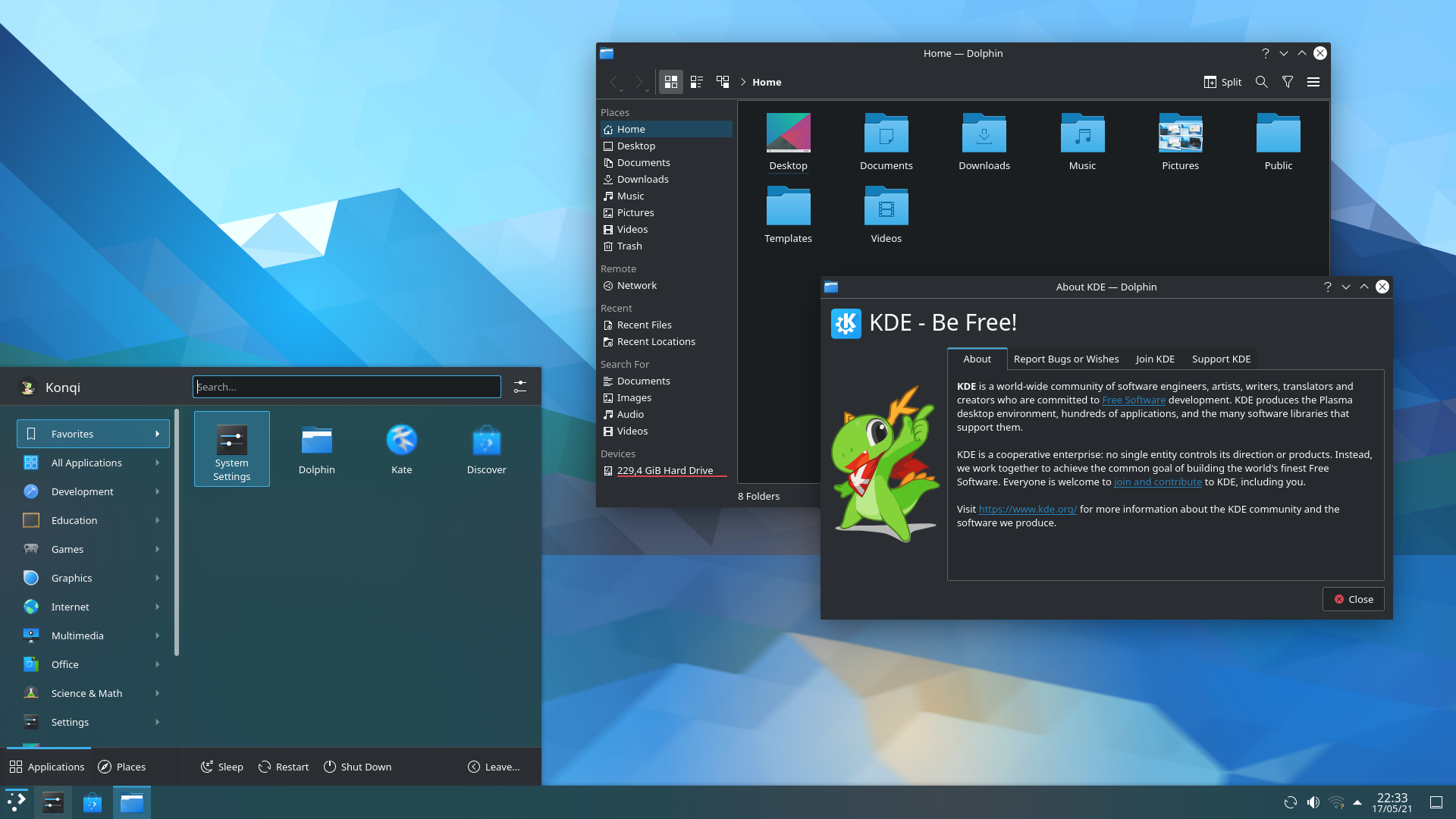
Nej. Moderna Linux-system med KDE Plasma är lika enkla att använda som Windows för vardagliga uppgifter. Skrivbordet har en bekant layout med aktivitetsfält längst ner, startmeny, systemfält och en filhanterare (Dolphin) som påminner starkt om Windows Utforskaren. Surfning, e-post, dokument, film och musik fungerar precis som du är van vid – du märker knappt skillnaden i vardagen. Och vi finns här om du skulle köra fast.
Bildexempel
Måste jag använda terminalen (kommandotolken)?
Nej, inte för dagligt bruk. KDE Plasma har grafiska verktyg för allt du behöver i vardagen: installera program via Discover (en appbutik), uppdatera systemet, ansluta till Wi-Fi, konfigurera skrivare och hantera filer. Terminalen finns där som ett kraftfullt verktyg för den som vill, men du behöver aldrig öppna den. Tänk på det som kommandotolken i Windows – den finns, men de flesta Windows-användare har aldrig använt den.
Fungerar BankID på Linux?
Ja. För de som har Mobilt BankID fungerar det exakt likadant oavsett vilket operativsystem datorn kör, eftersom allt hanteras av webbläsaren och en smartmobil med BankID-appen installerad. Du loggar in på banken, Skatteverket, 1177 eller andra e-tjänster via webbläsaren på din Linux-dator och verifierar genom att skanna en QR-kod med telefonen. Faktum är att det kan anses säkrare att sköta bankärenden på Linux tack vare den lägre risken för skadlig programvara och keyloggers. Tyvärr upphörde BankID med sitt inbyggda Linux-stöd redan 2014, så om du behöver BankID-programmet på datorn så måste du ha en separat Windowsinstallation, antingen på en egen disk/partition (som på Desktop Gamer) eller på en virtuell maskin inifrån Linux.
Kan jag använda Microsoft Office?
Det finns flera bra alternativ. LibreOffice ingår förinstallerat och öppnar Word-, Excel- och PowerPoint-filer. För de allra flesta dokument fungerar det utmärkt, även om komplex formatering ibland kan skilja sig marginellt. Microsoft Office Online (via webbläsaren) ger tillgång till Word, Excel och PowerPoint gratis via Microsoft-konto och ser ut precis som skrivbordsversionen. Google Docs, Sheets och Slides finns också för de som föredrar det. För de flesta hemanvändare täcker dessa alternativ alla behov.
Kan jag köra mina Windows-program?
Specifik Windows-mjukvara kan inte alltid köras direkt, men verktyg som Wine och CrossOver kan köra många Windows-program i Linux. Webbläsarbaserade tjänster (webmail, sociala medier, bank, streaming) fungerar identiskt oavsett operativsystem. De flesta vardagsprogram har dessutom utmärkta Linux-alternativ. Exempel på vanliga sådana inkluderar GIMP/Krita (bildbehandling), Kdenlive (videoredigering), Thunderbird (e-post) och VLC (mediaspelare) – alla kostnadsfria.
Kan jag spela datorspel?
Ja, spelande på Linux har förbättrats dramatiskt tack vare Valves Proton/Steam Play och succén med Steam Deck (som kör Linux). Över 90 % av de mest populära Steam-spelen fungerar idag på Linux via Proton, och eventuell skillnad i prestanda ligger vanligtvis inom 5–10 % jämfört med Windows, ibland till det bättre. Enspelarspel och co-op-spel fungerar i regel utmärkt. Den viktiga begränsningen: vissa multiplayer-spel med anti-fusksystem på kärnnivå (t.ex. Valorant, Fortnite) fungerar inte på Linux. Webbplatsen ProtonDB.com ger detaljerad information om vilka spel som fungerar. Desktop Gamer levereras dessutom med Windows på en separat disk för de spel som ännu saknar Linux-stöd. Guide: Spela i Linux →
Fungerar min skrivare och scanner?
Skrivarkompatibilitet har förbättrats markant. HP-skrivare har bäst Linux-stöd och fungerar ofta direkt. Brother har också bra stöd med nedladdningsbara drivrutiner. Moderna "drivrutinslösa" skrivare som använder IPP Everywhere eller AirPrint fungerar generellt bra. Canon och Epson kan vara mer varierande. För scanning fungerar USB-anslutning bättre än trådlöst. En färdigkonfigurerad dator levereras med skrivardrivrutiner förinstallerade – du ansluter skrivaren och den bör hittas automatiskt. Kontakta oss gärna före köp om du är osäker på din skrivarmodell.
Fungerar Netflix, Spotify och svenska streamingtjänster?
Ja. Netflix, Disney+, Amazon Prime Video, HBO Max och Spotify fungerar alla i webbläsaren. Spotify har dessutom en dedikerad Linux-app. SVT Play, TV4 Play och andra svenska streamingtjänster är helt HTML5-baserade och fungerar problemfritt i Firefox eller Chrome. Ett litet tips: Netflix kan i Firefox begränsas till 720p men fungerar i 1080p i Chrome.
Fungerar svenska myndighetstjänster (Skatteverket, 1177, Försäkringskassan)?
Ja. Alla dessa tjänster är webbaserade och fungerar i vanliga webbläsare. Inloggning sker via BankID, läs mer om detta på motsvarande fråga. Skatteverkets e-deklaration, 1177 Vårdguiden och Försäkringskassans alla e-tjänster fungerar utan problem från en Linux-dator.
Kan jag återgå till Windows om jag inte är nöjd?
Ja, helt och hållet. En hårddisk kan alltid installeras om med Windows. Det finns inget oåterkalleligt med att använda Linux – dina filer kan kopieras till en extern hårddisk och du kan installera Windows när som helst.
Varför betala för en Linux-dator när Linux är gratis?
Du betalar för hårdvaran, garanterad kompatibilitet, professionell konfiguration, support och trygghet. En färdigkonfigurerad Linux-dator innebär att allt fungerar direkt ur kartongen – Wi-Fi, ljud, grafik, skrivare – utan att du själv behöver felsöka drivrutiner. Det inkluderar dessutom förinstallerade program, VPN, diskkryptering och tillgång till svensk kundtjänst. Tänk på det som skillnaden mellan att köpa en färdigbyggd cykel jämfört med att köpa delarna och montera själv.
Kan jag få Linux på min gamla dator istället?
Ja. Vi erbjuder PC-omvandling som tjänst – du skickar din dator till oss och får tillbaka den färdigkonfigurerad. Bra för miljön och plånboken.
Efter köpet – komma igång
Hur installerar jag program?
KDE Plasma har Discover – en grafisk appbutik som fungerar ungefär som Google Play eller App Store. Du söker efter programmet du vill ha, klickar "Installera" och det är klart. Discover hanterar program från systemets officiella paketförråd samt Flatpak (via Flathub), som erbjuder tusentals program. Du behöver aldrig ladda ner installationsfiler från webbplatser. Detta är faktiskt säkrare än Windows-modellen, eftersom alla program kommer från verifierade källor.
Vad är Flatpak, Snap och AppImage?
Det här är olika sätt att paketera och distribuera program i Linux. Flatpak är det vanligaste formatet och integreras direkt i Discover – det paketerar program i isolerade miljöer (sandlådor) för extra säkerhet. AppImage är en portabel fil som kan köras direkt utan installation. Snap är Ubuntus format och fungerar liknande Flatpak. I praktiken behöver du bara använda Discover – det hanterar formaten åt dig automatiskt utan att du behöver tänka på det.
Hur uppdaterar jag systemet?
I Discover finns en "Uppdateringar"-flik som visar tillgängliga uppdateringar för hela systemet och alla installerade program på en gång – till skillnad från Windows där varje program uppdateras separat. Du klickar "Uppdatera alla" när det passar dig. Inga tvingande omstarter, inga "Vänta medan vi konfigurerar uppdateringar"-skärmar och inga avbrott mitt i arbetet. De flesta uppdateringar kräver inte ens omstart. Det är du som bestämmer när och om uppdateringar ska tillämpas.
Var finns mina filer? Filsystemet ser annorlunda ut.
Dina personliga filer finns i Hem-mappen, som innehåller mappar som Dokument, Bilder, Nedladdningar och Musik – precis som i Windows. I filhanteraren Dolphin ser du "Hem" i vänstra sidofältet, och USB-enheter och externa hårddiskar dyker upp automatiskt under "Enheter" i samma sidofält. Linux använder inte enhetsbokstäver som C: och D:, men i praktiken behöver du aldrig tänka på den underliggande katalogstrukturen.
Vilka Linux-program motsvarar mina vanliga Windows-program?
Här är de vanligaste motsvarigheterna: Microsoft Office → LibreOffice (eller Microsoft Office Online i webbläsaren). Photoshop → GIMP. Outlook → Thunderbird. Windows Media Player → VLC Media Player. Anteckningar → Kate. Paint → Krita. Movie Maker → Kdenlive eller OpenShot. Utforskaren → Dolphin (KDE:s filhanterare, ofta ansedd som bättre än Utforskaren). Alla dessa program är kostnadsfria och finns tillgängliga via Discover.
Hur kopplar jag min telefon till datorn?
USB-filöverföring fungerar på samma sätt som man är van vid. Dessutom har KDE Plasma en unik fördel: KDE Connect. Det är en inbyggd funktion som trådlöst kopplar samman din Android-telefon med datorn, förutsatt att din dator har Wi-Fi eller bluetooth. Du kan överföra filer, synkronisera notifikationer, dela urklipp, fjärrstyra mediaspelaren och till och med svara på SMS från datorn. Installera bara KDE Connect-appen från Google Play på telefonen.
Hur säkerhetskopierar jag mina filer?
Två typer av säkerhetskopiering rekommenderas. Timeshift skapar systemåterställningspunkter – om något går fel kan du återställa systemet till ett tidigare fungerande tillstånd (liknande Systemåterställning i Windows). Déjà Dup eller Back In Time kopierar dina personliga filer (dokument, foton, musik) till en extern hårddisk eller nätverkslagring. Den bästa kombinationen är Timeshift för systemet och Déjà Dup för personliga filer.
Var får jag hjälp om något inte fungerar?
Den stora fördelen med en färdigkonfigurerad dator från oss är att du har tillgång till svensk kundtjänst – du kan ringa eller mejla istället för att söka i forum. Utöver det finns det gott om resurser: distributionens officiella forum och wiki, Reddit-grupper som r/linux4noobs, KDE Community-forum för Plasma-specifika frågor och svenska gemenskaper som SweClockers Linux-forum.
Integritet och säkerhet
Är Linux verkligen säkrare än Windows?
Ja, av flera strukturella skäl. Linux använder strikt separering av användar- och administratörsrättigheter – program kan inte göra systemändringar utan att du explicit godkänner det med lösenord. Mjukvara installeras från verifierade paketförråd istället för att laddas ner från slumpmässiga webbplatser (den vanligaste källan till skadlig kod i Windows). Öppen källkod innebär att tusentals utvecklare granskar koden kontinuerligt. Dessutom gör Linux låga marknadsandel på skrivbordet det till ett olönsamt mål för skadlig programvara. Linux har inte heller spioneri inbyggt i systemet (se nästa fråga). Dock är ingen plattform osårbar – din webbläsare och dina onlinevanor är fortfarande de viktigaste faktorerna.
Spionerar Linux på mig som Windows gör?
Nej. Windows samlar in obligatorisk "diagnostisk data" – hårdvaruinformation, systemhändelser, felrapporter och användningsmönster – som inte kan avaktiveras helt. Med Windows 11 har telemetrin utökats ytterligare med AI-funktioner och Copilot. De flesta Linux-distributioner samlar noll telemetridata som standard. Eftersom koden är öppen källkod skulle dolda spårningsfunktioner omedelbart upptäckas och avslöjas av gemenskapen. Viktigt att notera: Linux-operativsystemet i sig spårar dig inte, men program du installerar (t.ex. Chrome, Discord) kan fortfarande samla data – därför rekommenderar vi integritetsvänliga alternativ som Brave.
Behöver jag antivirusprogram?
Nej, för hemmabruk krävs inte dedikerat antivirusprogram. Linux arkitektur med behörighetssystem (filer är inte körbara som standard), centraliserade paketförråd och låg förekomst av skadlig kod gör antivirusprogram onödigt för skrivbordsanvändare. De viktigaste säkerhetsåtgärderna är istället att hålla systemet uppdaterat, bara installera program från betrodda källor (Discover/Flathub), använda starka lösenord och vara försiktig med webbläsarnedladdningar.
Vad är diskkryptering och varför behöver jag det?
Diskkryptering (via LUKS) krypterar hela innehållet på din hårddisk med AES-256-kryptering – samma standard som banker och myndigheter använder. Praktiskt innebär det att om din dator skulle bli stulen eller försvinna, kan ingen komma åt dina filer, foton, dokument eller lösenord utan ditt krypteringslösenord. Med moderna processorer påverkas prestandan knappt märkbart. Utan kryptering kan vem som helst som får fysisk tillgång till din hårddisk läsa allt – oavsett hur starkt ditt inloggningslösenord är.
Vad händer om jag glömmer mitt krypteringslösenord?
Då är det dessvärre kört. Om du glömmer ditt krypteringslösenord och inte har någon backup, är dina data permanent otillgängliga. Det finns ingen bakdörr, inget "glömt lösenord"-alternativ och ingen kundtjänst som kan låsa upp disken – det är hela poängen med kryptering. LUKS stödjer dock upp till 32 lösenordsplatser, så du kan lägga till ett reservlösenord som extra säkerhet. Vårt råd: välj en stark men minnesvärd lösenfras (gärna fyra–fem slumpmässiga ord) och förvara lösenordet säkert på ett separat ställe.
Behöver jag VPN?
Linux skyddar din dator, men inte din nätverkstrafik. Utan VPN kan din internetleverantör se vilka webbplatser du besöker. En VPN krypterar all internettrafik mellan din dator och VPN-servern, vilket gör att varken din internetleverantör eller någon på samma nätverk kan se vad du gör online. Däremot kanske din VPN-leverantör kan det, så det kan vara värt att fundera över vem av dem du litar mest (eller minst) på. VPN är särskilt viktigt på offentliga Wi-Fi-nätverk (caféer, flygplatser, hotell). Våra datorer levereras med VPN förinstallerat – du behöver bara slå på den.
Hur hanterar Linux säkerhetsuppdateringar jämfört med Windows?
Du bestämmer helt själv när uppdateringar ska installeras – inga tvingande omstarter mitt i en presentation eller under natten. Uppdateringshanteraren meddelar dig när nya uppdateringar finns, och du väljer när du vill installera dem. De flesta uppdateringar kräver inte ens omstart. Hela systemet och alla installerade program uppdateras via en enda uppdateringshanterare, istället för att varje program uppdaterar sig själv som i Windows. Säkerhetsuppdateringar släpps snabbt av öppen källkod-gemenskapen – ofta snabbare än för proprietära system.
Bra att veta
Överföra data från din gamla Windows-dator
Linux kan läsa Windows-formaterade lagringsenheter (NTFS) utan problem. Den enklaste migrationsmetoden är att kopiera filerna till en USB-sticka eller extern hårddisk. Webbläsarbokmärken och lösenord synkroniseras automatiskt om du använder samma webbläsarkonto (t.ex. Firefox Sync eller ditt Google-konto).
KDE Plasma kan anpassas mer än något annat skrivbord
KDE Plasma är det mest anpassningsbara Linux-skrivbordet. Du kan ändra tema, ikoner, färger, typsnitt, fönsterdekorationer, panellayout och skrivbordswidgets – allt via Systeminställningar. Det finns till och med teman som gör att KDE Plasma ser ut exakt som Windows 10 eller Windows 11. Men det viktiga för nybörjare: du behöver inte anpassa något alls – standardinställningen fungerar utmärkt och är redan bekant för Windows-användare.
KRunner – en dold superkraft
Tryck Alt+Mellanslag så öppnas KRunner, en universell sökruta. Därifrån kan du starta program, söka efter filer, göra matematiska beräkningar, konvertera enheter, söka på webben och mycket mer. Det är som en snabbare och mer kraftfull version av Windows sökfält. En funktion som få nya användare känner till men som snabbt blir oumbärlig i vardagen.
Kör inte kommandon du inte förstår
Om du söker hjälp på internet och någon föreslår att du skriver ett kommando i terminalen – kör det inte om du inte förstår vad det gör, särskilt om det börjar med "sudo" (som ger administratörsrättigheter). Skadliga kommandon förekommer i forum och kommentarsfält, precis som med andra operativsystem. Vid osäkerhet, kontakta vår kundtjänst istället.
Grafikkort: AMD fungerar bättre än NVIDIA på Linux
AMD- och Intel-grafikkort har utmärkt stöd med öppna drivrutiner inbyggda direkt i Linux-kärnan. NVIDIA kräver proprietära drivrutiner som fungerar men historiskt har gett mer problem. En färdigkonfigurerad dator levereras med rätt drivrutiner redan installerade, men det är bra att veta vid framtida uppgraderingar.
Windows 10 har nått slutet – Linux är alternativet
Med Windows 10:s support som upphört och Windows 11:s ännu mer invasiva beteende och hårdvarukrav som utesluter många äldre datorer, har intresset för Linux ökat markant. Linux fungerar utmärkt på äldre hårdvara och KDE Plasma är förvånansvärt resurssparande trots sitt funktionsomfång. En dator som är "för gammal" för Windows 11 kan få nytt liv med Linux – utan att tumma på vare sig prestanda eller säkerhet.
Köp & leverans
Betalning, leverans, ångerrätt och garanti.
Köp & leverans
Vilka betalsätt kan jag använda?
Du kan betala med Swish, Klarna (faktura eller delbetalning), kort eller Bitcoin via BTCPay. Välj det som passar dig i kassan — alla priser inkluderar moms.
Hur lång är leveranstiden?
Normalt 5–10 dagar. Varje enhet konfigureras och testas för hand i Hedemora innan den skickas, därför tar det några dagar. Frakten är spårbar.
Kan jag hämta på plats?
Ja. Du är välkommen att hämta din beställning hos oss i Hedemora i Dalarna. Hör av dig så bokar vi en tid — många tycker det känns extra tryggt att träffa oss.
Vilken ångerrätt har jag?
Du har 14 dagars ångerrätt vid distansköp enligt distansavtalslagen. Läs de fullständiga villkoren på sidan Frakt och ångerrätt.
Vilken garanti gäller?
Hårdvaran har garanti och du har alltid reklamationsrätt enligt konsumentköplagen. Läs mer om vad som ingår på sidan Garantier.
Levererar ni utanför Sverige?
I första hand säljer vi inom Sverige, med svensk support och svenska villkor. Vill du beställa från ett annat land? Kontakta oss så ser vi vad vi kan göra.
Support & hjälp
Hjälpen som ingår — och hur du når oss.
Support & hjälp
Vilken support ingår när jag köper?
Svensk support via telefon och mejl ingår, tillsammans med en handbok på svenska. Du når oss på 010-10 11 222, måndag–fredag. Vi svarar utan teknikjargong.
Vad gör jag om jag kör fast?
Ring eller mejla oss först — det mesta löser vi direkt. Behöver du mer hjälp finns personlig distanshjälp där vi hjälper dig på distans, steg för steg.
Erbjuder ni utbildning för nybörjare?
Ja. Vi håller en grundkurs i Linux och integritetssäker teknik där du lär dig grunderna i lugn takt, med en riktig lärare i stället för videor.
Vad händer vid hårdvarufel?
Täcks felet av garantin skickar du in enheten så åtgärdar vi det kostnadsfritt och returnerar den. Läs mer om hur det går till på vår supportsida.
Kan ni hjälpa mig komma igång efter köpet?
Absolut. Enheten levereras färdig att använda, men vill du ha hjälp att flytta över data, ställa in appar eller bara komma igång tryggt finns vi här — på svenska.
Hittade du inte svaret?
Hör av dig så hjälper vi dig — ärligt och utan säljpress. Vi svarar på svenska, utan teknikjargong.
 Swedish
  English